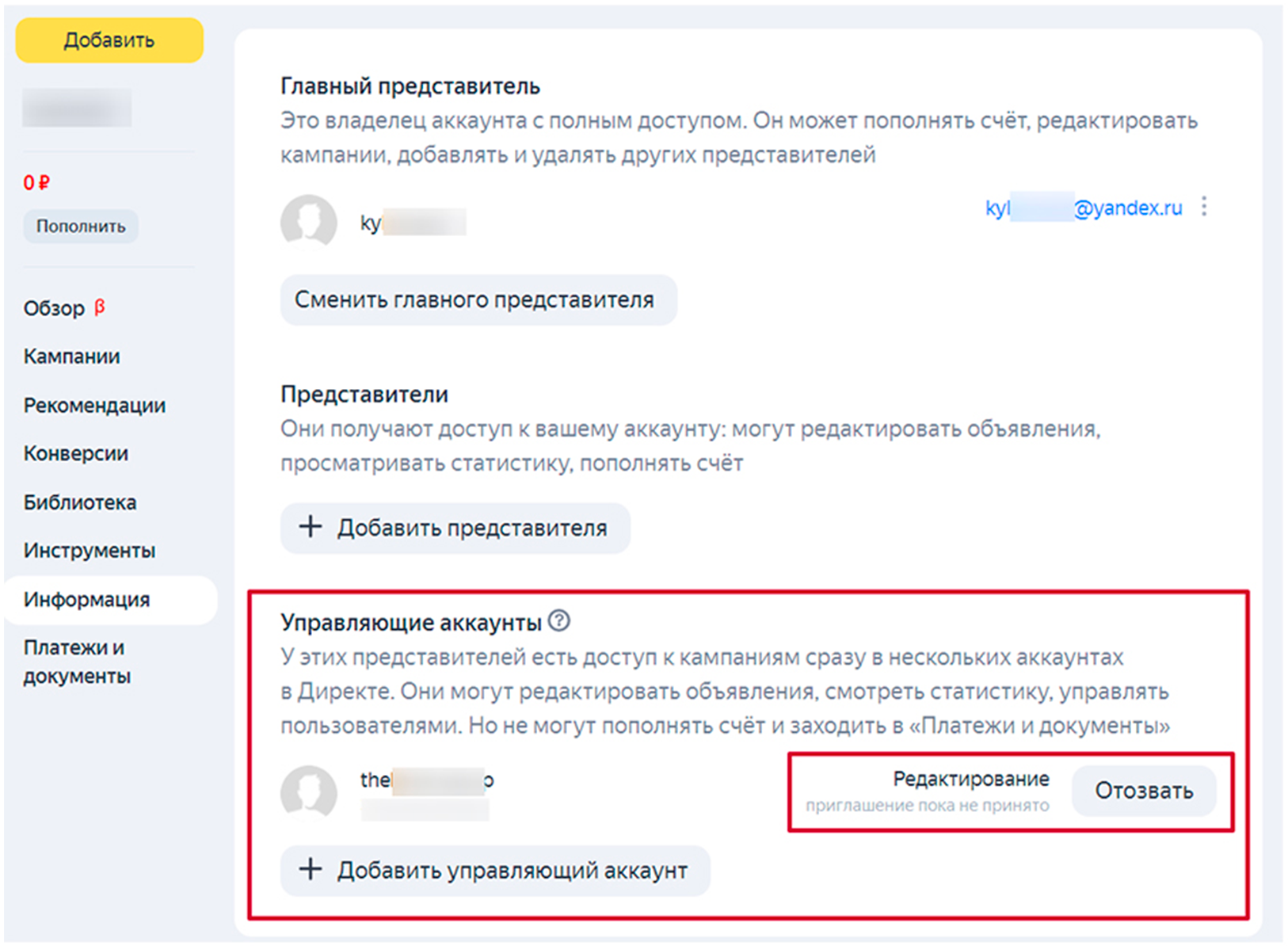



🔹 Шаг 1. Переход на сайт Яндекс.Директа
Для начала нужно перейти на официальный сайт:
👉 https://direct.yandex.ru
На главной странице нажмите жёлтую кнопку «Зарегистрироваться», чтобы создать рекламный кабинет.
👉 https://direct.yandex.ru
На главной странице нажмите жёлтую кнопку «Зарегистрироваться», чтобы создать рекламный кабинет.
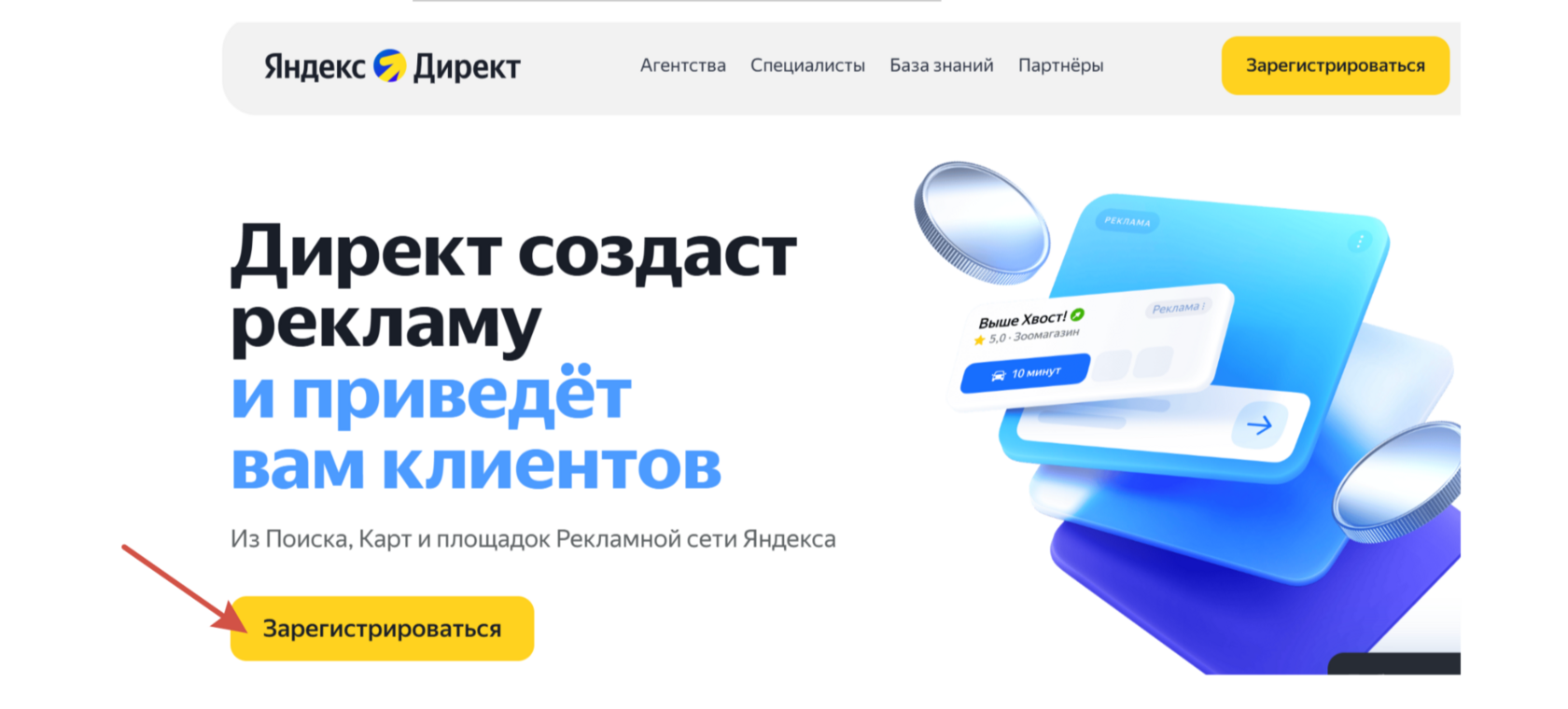
🔹 Шаг 2. Заполнение данных для регистрации
- На этапе регистрации укажите:
- Электронную почту и номер телефона
- Тип рекламодателя (физическое, юридическое лицо или пр.)
- ИНН (при необходимости)
- Ознакомьтесь и подтвердите условия обработки данных
- После заполнения всех обязательных полей нажмите кнопку «Зарегистрироваться»
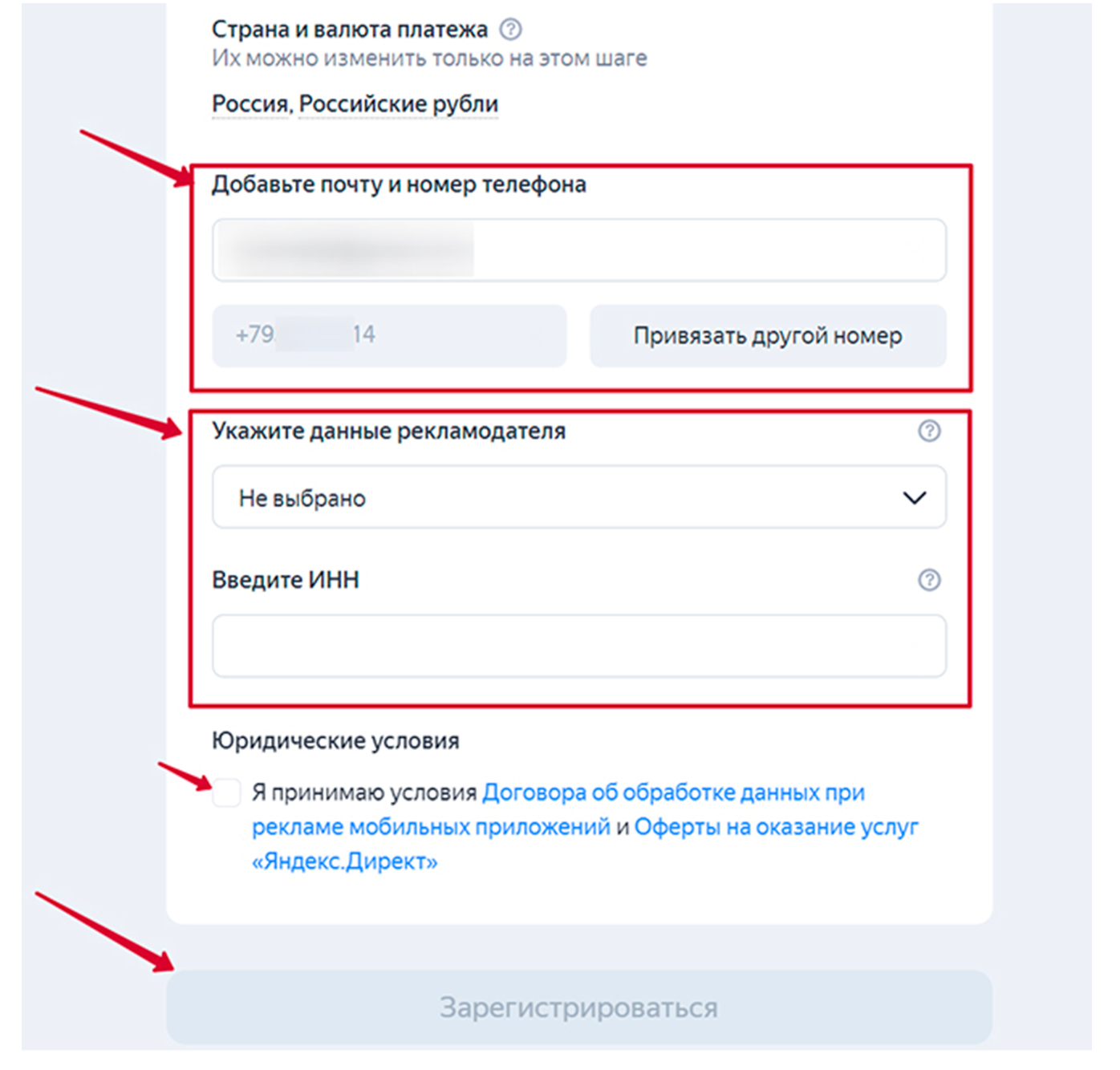
🔹 Шаг 3. Переход в режим Директ Про
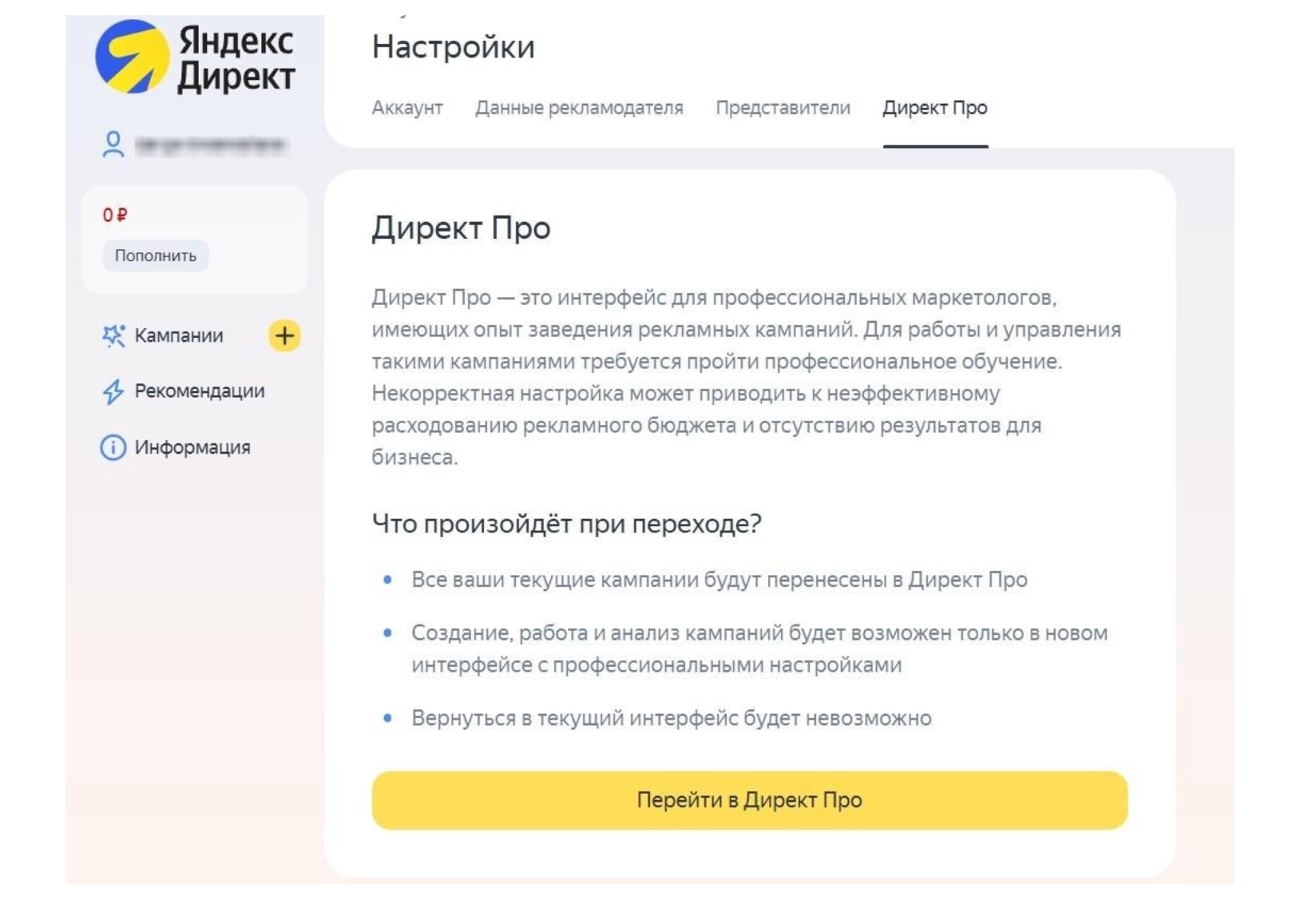
Все вновь создаваемые аккаунты будут на базовом интерфейсе, но в них можно легко перейти в режим Про (расширенный интерфейс настройки рекламы).
Для этого в левом верхнем углу нажмите на логин и из выпадающего меню выберите «Директ Про»:
Для этого в левом верхнем углу нажмите на логин и из выпадающего меню выберите «Директ Про»:
После перехода в режим Директ Про вернуться уже невозможно. При переходе система будет предупреждать об этом.
🔹 Шаг 4. Добавление представителей в аккаунт
После создания аккаунта можно добавить других пользователей, которым нужен доступ к рекламным кампаниям.
👉 Как это сделать:
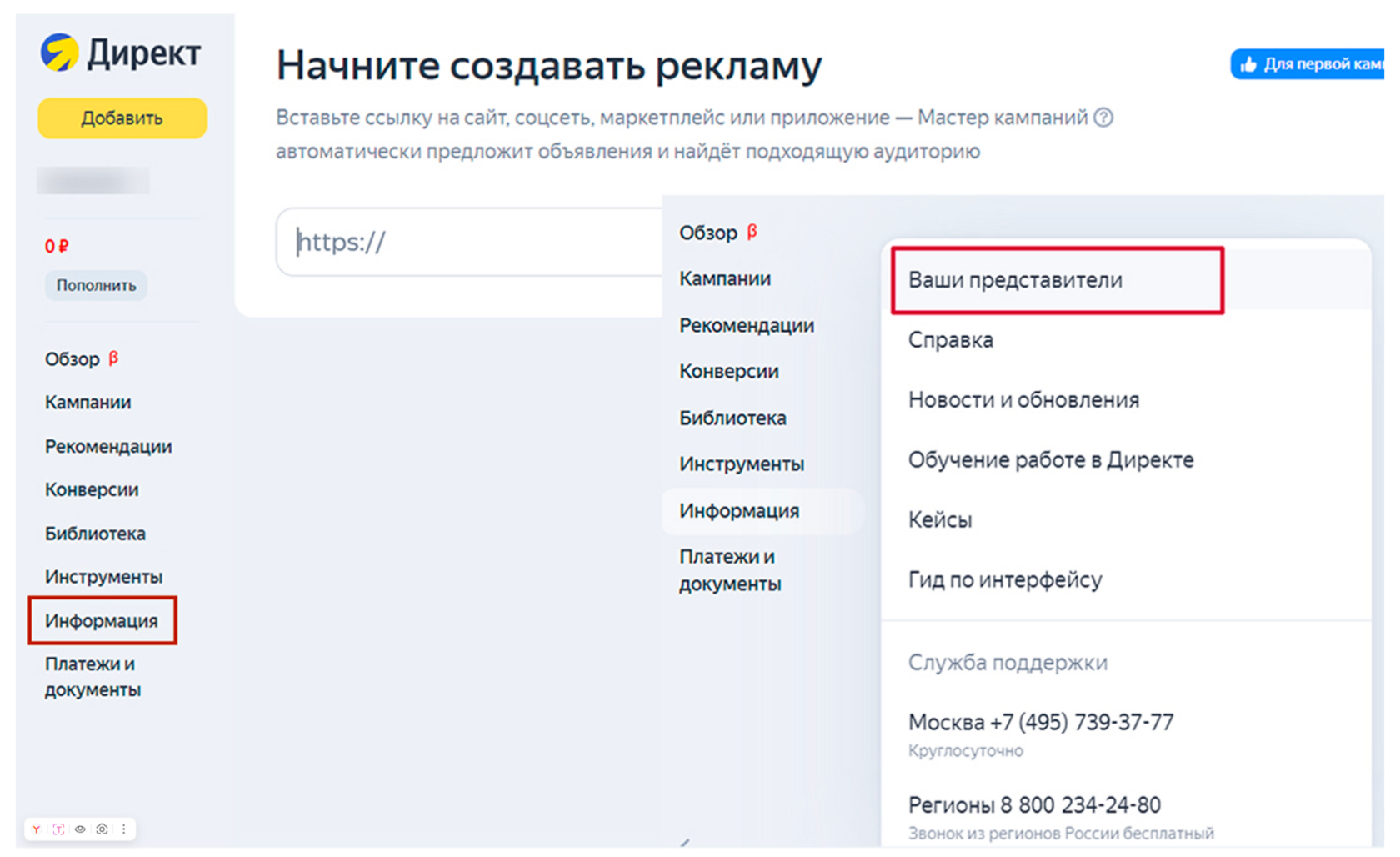
Перейдите в левом меню в раздел «Информация»
В выпадающем списке нажмите «Ваши представители»
👉 Как это сделать:
Перейдите в левом меню в раздел «Информация»
В выпадающем списке нажмите «Ваши представители»
🔹 Шаг 5. Добавление нового представителя
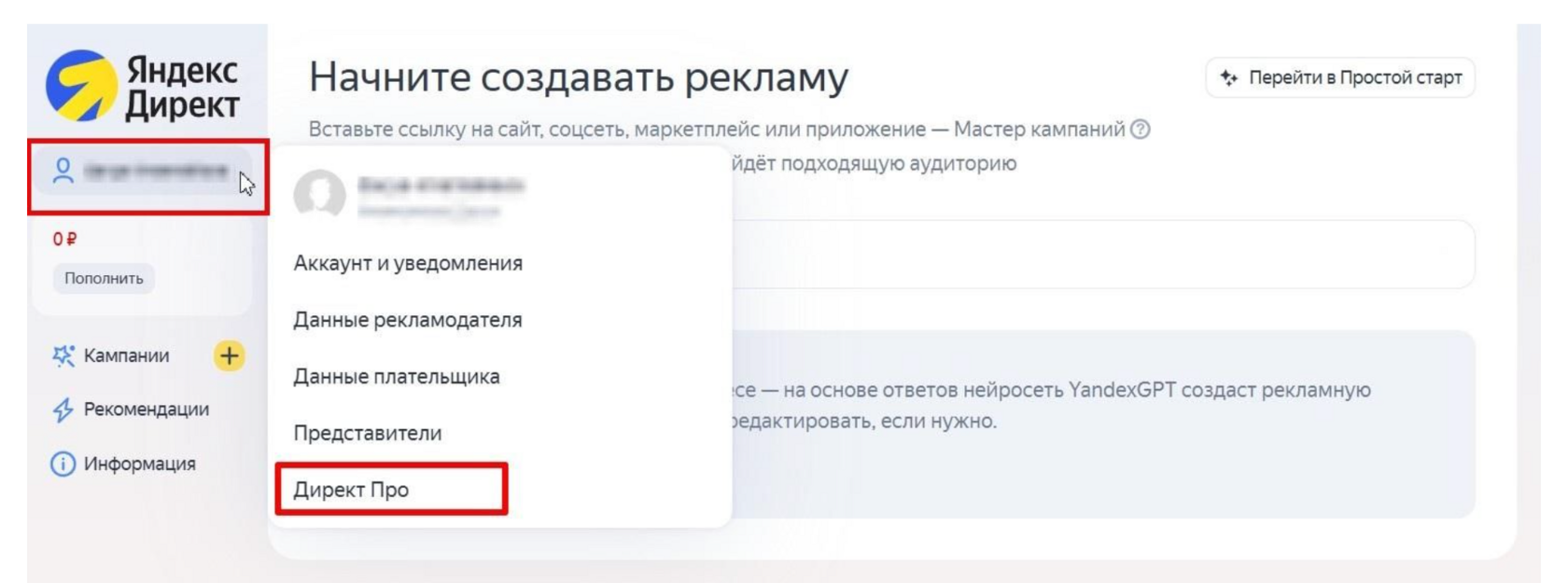
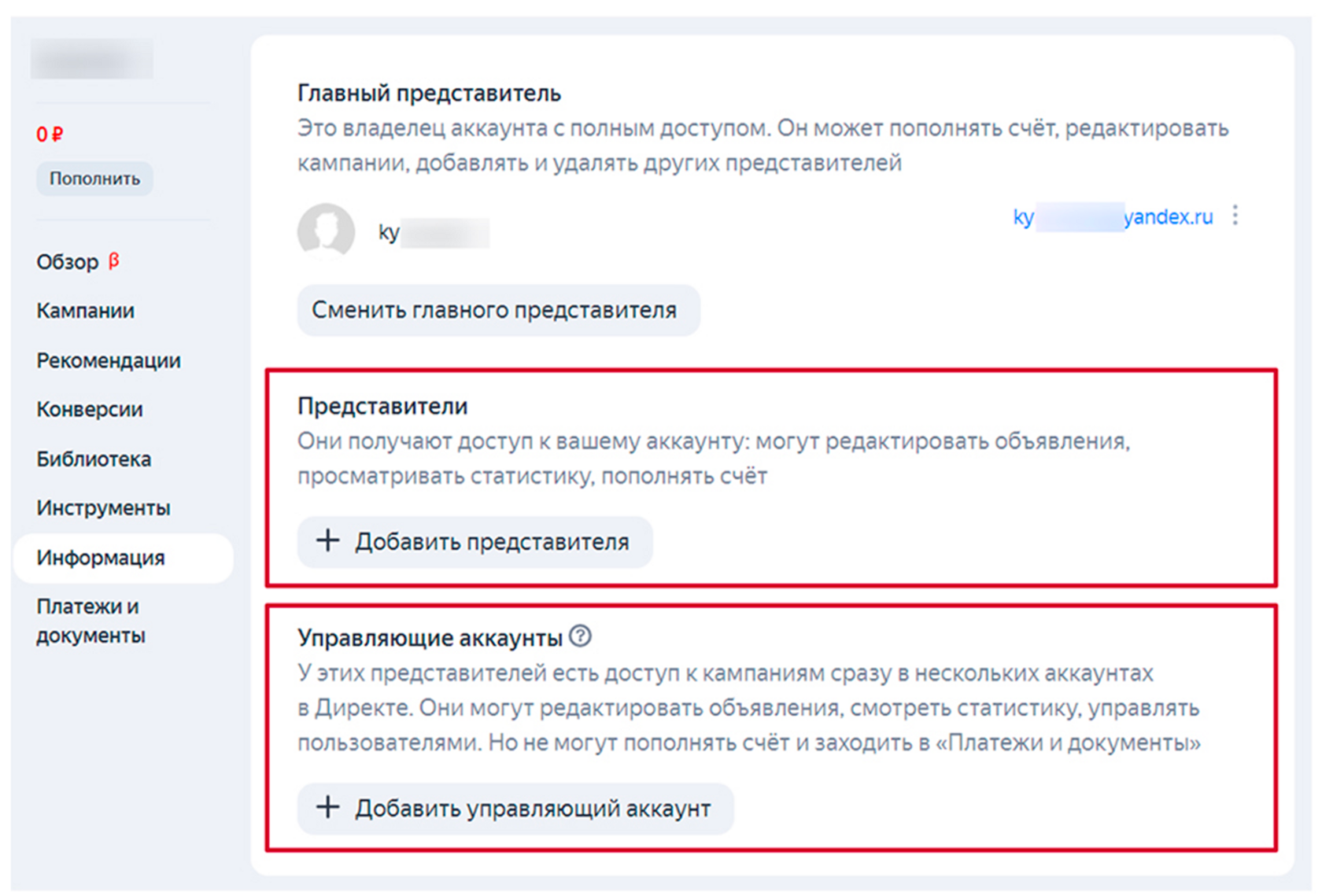
На странице управления доступами вы увидите три блока:
Чтобы добавить нового человека, который будет управлять рекламными кампаниями в кабинете:
- Главный представитель
- Представители
- Управляющие аккаунты
Чтобы добавить нового человека, который будет управлять рекламными кампаниями в кабинете:
- Нажмите кнопку «Добавить управляющий аккаунт»
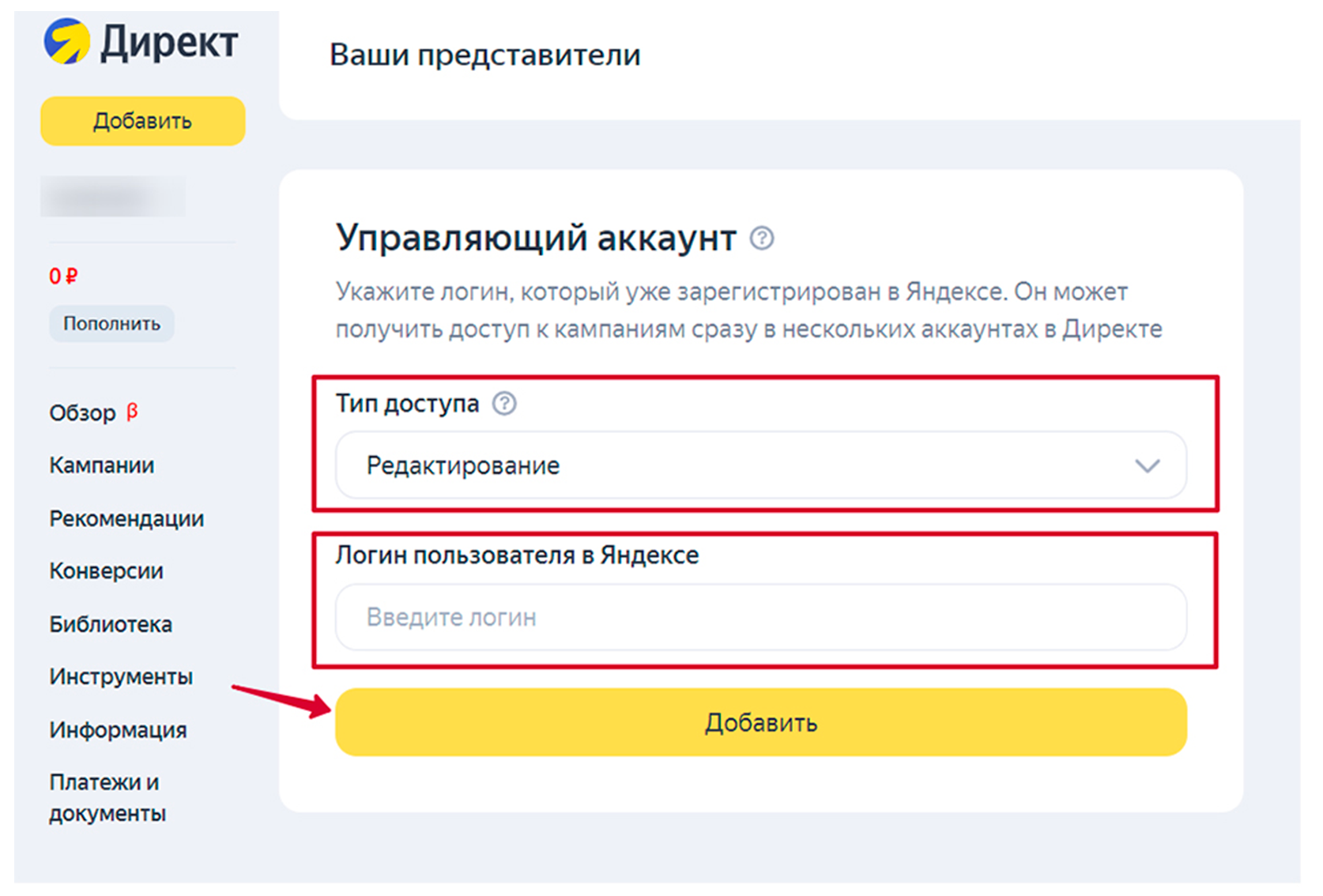
2. В открывшемся окне введите логин пользователя agency256 (его email на Яндексе, без @yandex.ru)
3. Укажите тип доступа:
Редактирование — можно управлять кампаниями, смотреть статистику и вносить изменения
Нажмите «Добавить».
Пользователь получит приглашение, которое должен подтвердить у себя в кабинете
3. Укажите тип доступа:
Редактирование — можно управлять кампаниями, смотреть статистику и вносить изменения
Нажмите «Добавить».
Пользователь получит приглашение, которое должен подтвердить у себя в кабинете
ℹ️ Важно:
- Пока пользователь не примет приглашение, доступ не будет активен
- Вы можете в любой момент отозвать доступ, нажав на кнопку «Отозвать» рядом с его именем