

Работа с большим потоком заявок в сообщениях сообщества ВКонтакте может быстро превратиться в хаос: кто-то уже оплатил, кто-то ждет ответа, кто-то просто интересовался. Чтобы не потерять ни одного клиента и навести порядок в переписке, платформа ВКонтакте предлагает два простых и эффективных инструмента: метки и комментарии к диалогам. В этой статье разберем, что это такое, зачем нужны и как ими пользоваться, а также расскажем про другие полезные настройки.
Метки в сообщениях
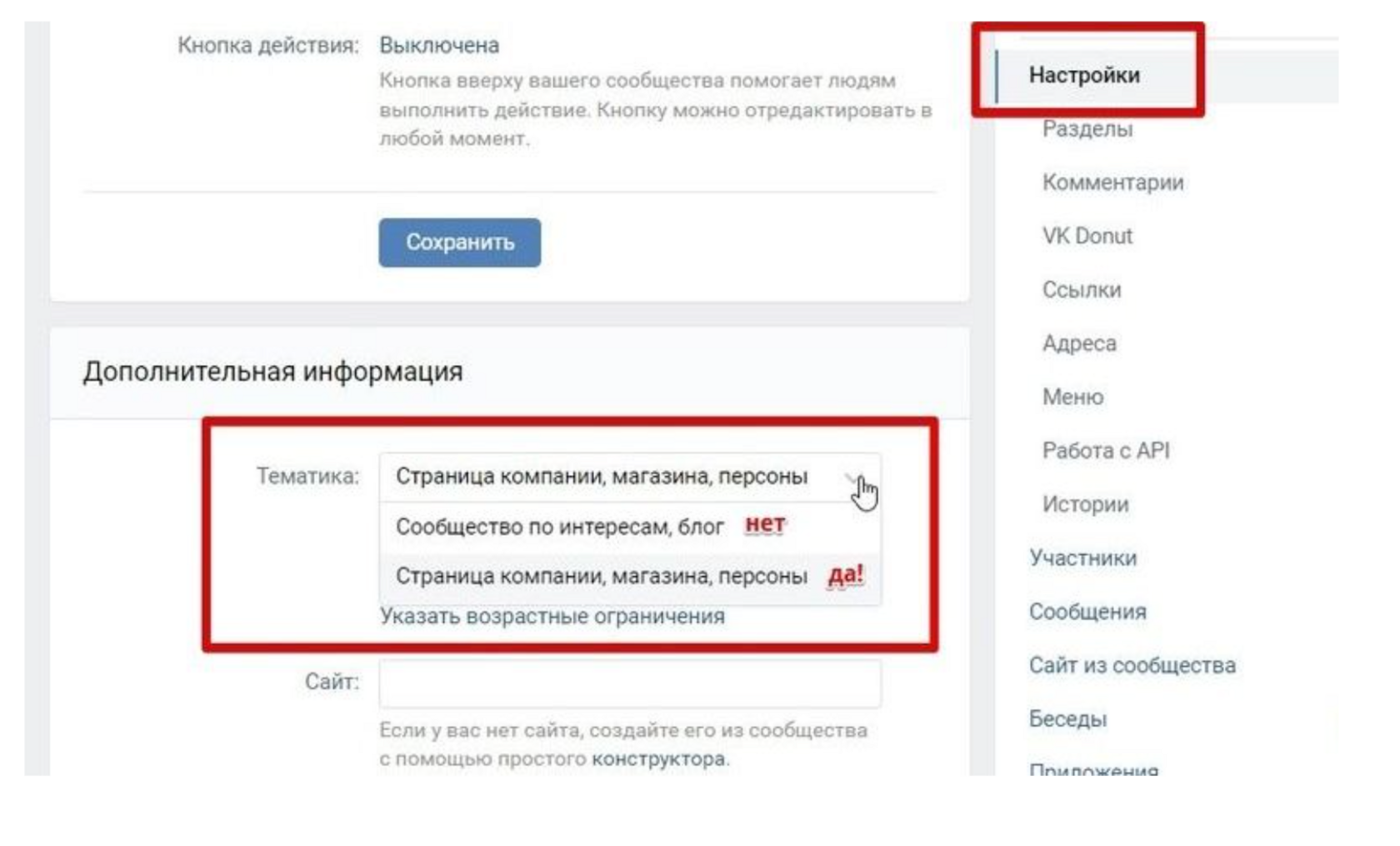
Метки и данные о пользователях доступны только в сообществах с типом «для бизнеса» — то есть тех, у которых в настройках указана тематика «Страница компании, магазина или персоны». Чтобы это проверить, перейдите в раздел «Управление» вашего сообщества.
Что такое метки?
Метка — это цветная пометка, которую можно присвоить каждому диалогу в сообщениях сообщества. Это своего рода ярлык, по которому вы можете быстро понять статус клиента или этап работы с ним.
Метки — это быстрый способ присвоить пользователю какую-либо категорию. Метки вы придумываете сами, исходя из особенностей и потребностей вашего бизнеса. Например: «Постоянный клиент», «Потенциальный покупатель», «Интересуется акцией N».
Если на сообщения в сообществе отвечают несколько человек, метки помогут им быстро сориентироваться.
Создать метку просто:
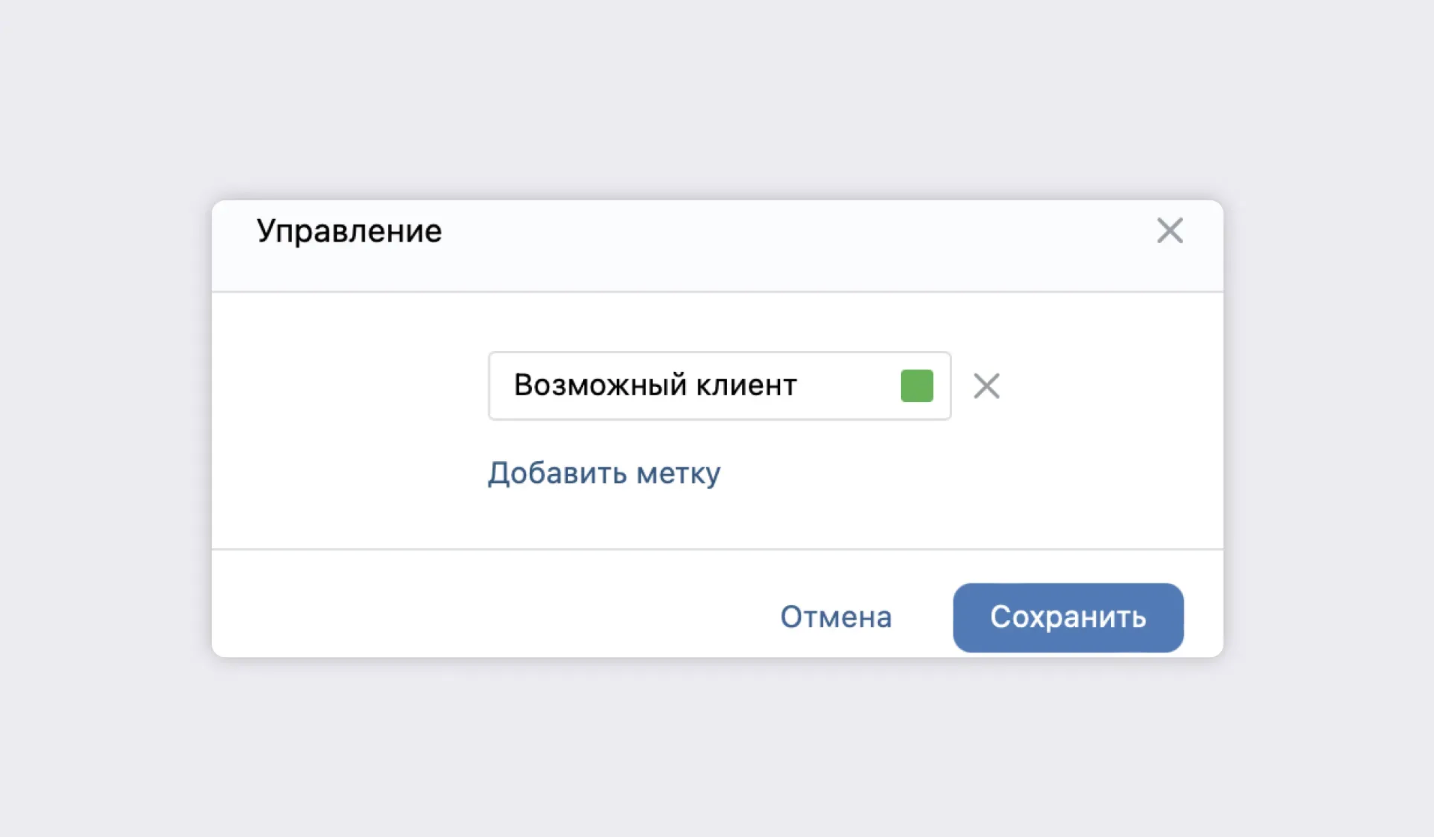
откройте сообщение пользователя в сообществе → в строке «Метки» нажмите «Управление метками» → напишите название → нажмите сохранить.
Метка — это цветная пометка, которую можно присвоить каждому диалогу в сообщениях сообщества. Это своего рода ярлык, по которому вы можете быстро понять статус клиента или этап работы с ним.
Метки — это быстрый способ присвоить пользователю какую-либо категорию. Метки вы придумываете сами, исходя из особенностей и потребностей вашего бизнеса. Например: «Постоянный клиент», «Потенциальный покупатель», «Интересуется акцией N».
Если на сообщения в сообществе отвечают несколько человек, метки помогут им быстро сориентироваться.
Создать метку просто:
откройте сообщение пользователя в сообществе → в строке «Метки» нажмите «Управление метками» → напишите название → нажмите сохранить.
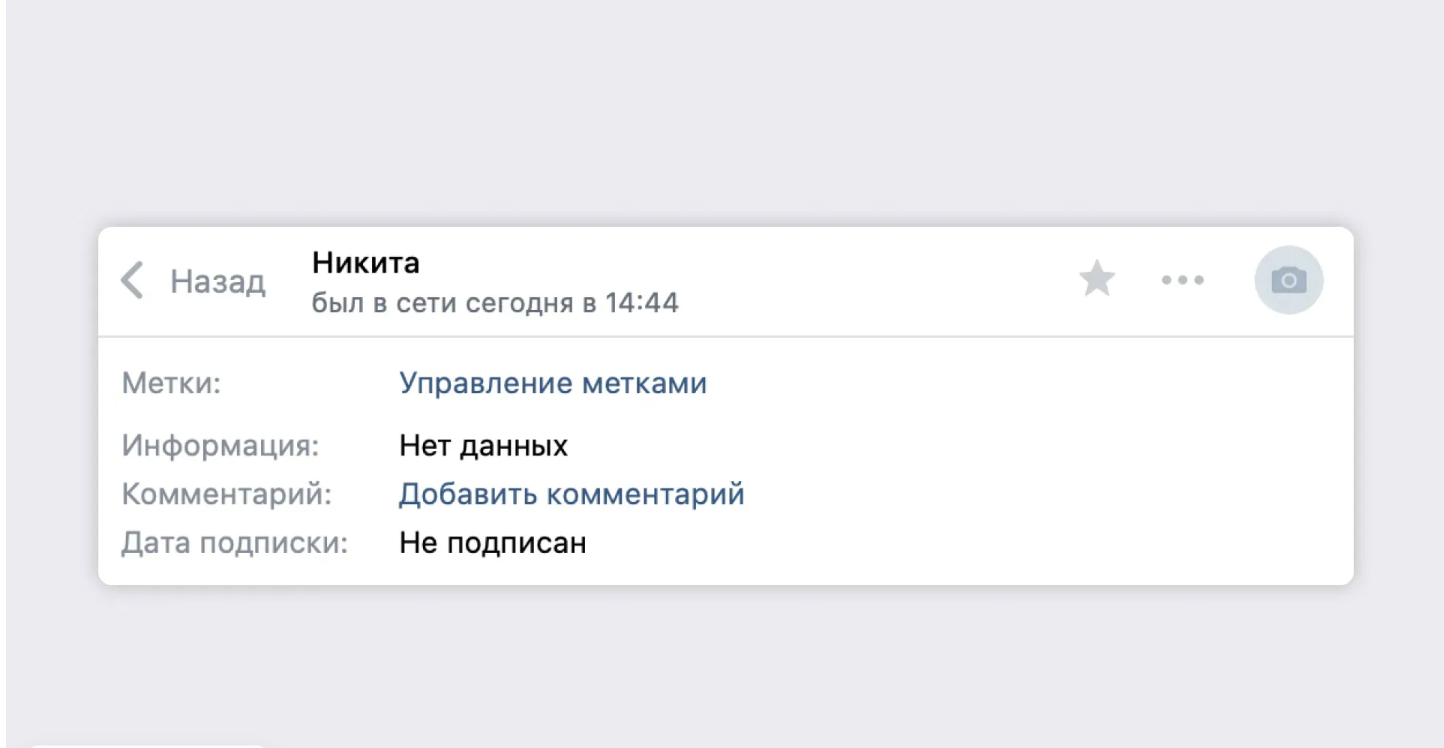
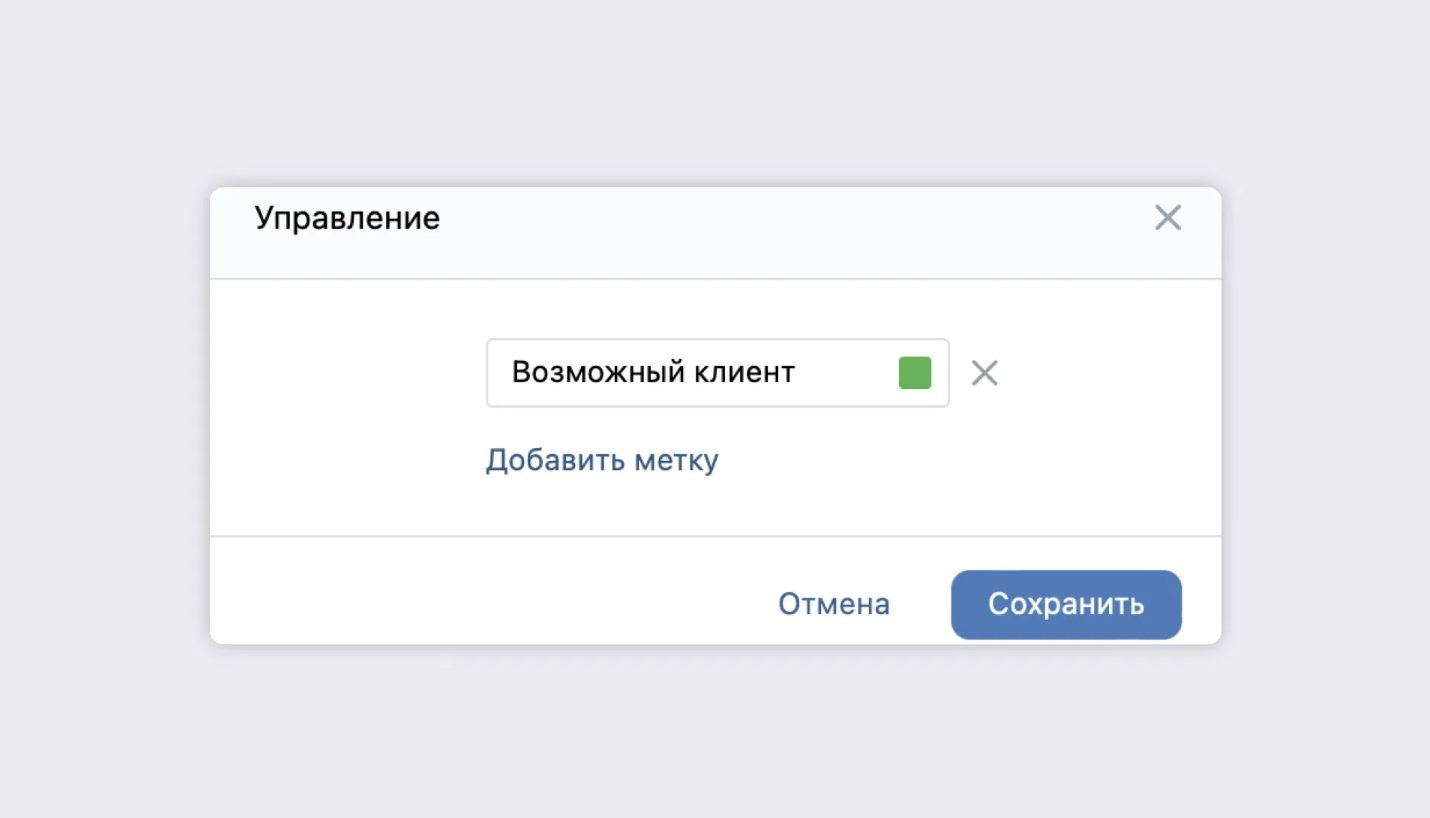
Вы можете использовать несколько меток для одной переписки.
Вы можете создать до 20 меток и использовать их для организации диалогов — это помогает фиксировать важные детали и быстро находить нужные заявки.
Если лимит в 20 меток исчерпан, чтобы добавить новую, нужно сначала удалить одну из существующих.
Названия меток вы задаёте самостоятельно.
Вы можете создать до 20 меток и использовать их для организации диалогов — это помогает фиксировать важные детали и быстро находить нужные заявки.
Если лимит в 20 меток исчерпан, чтобы добавить новую, нужно сначала удалить одну из существующих.
Названия меток вы задаёте самостоятельно.
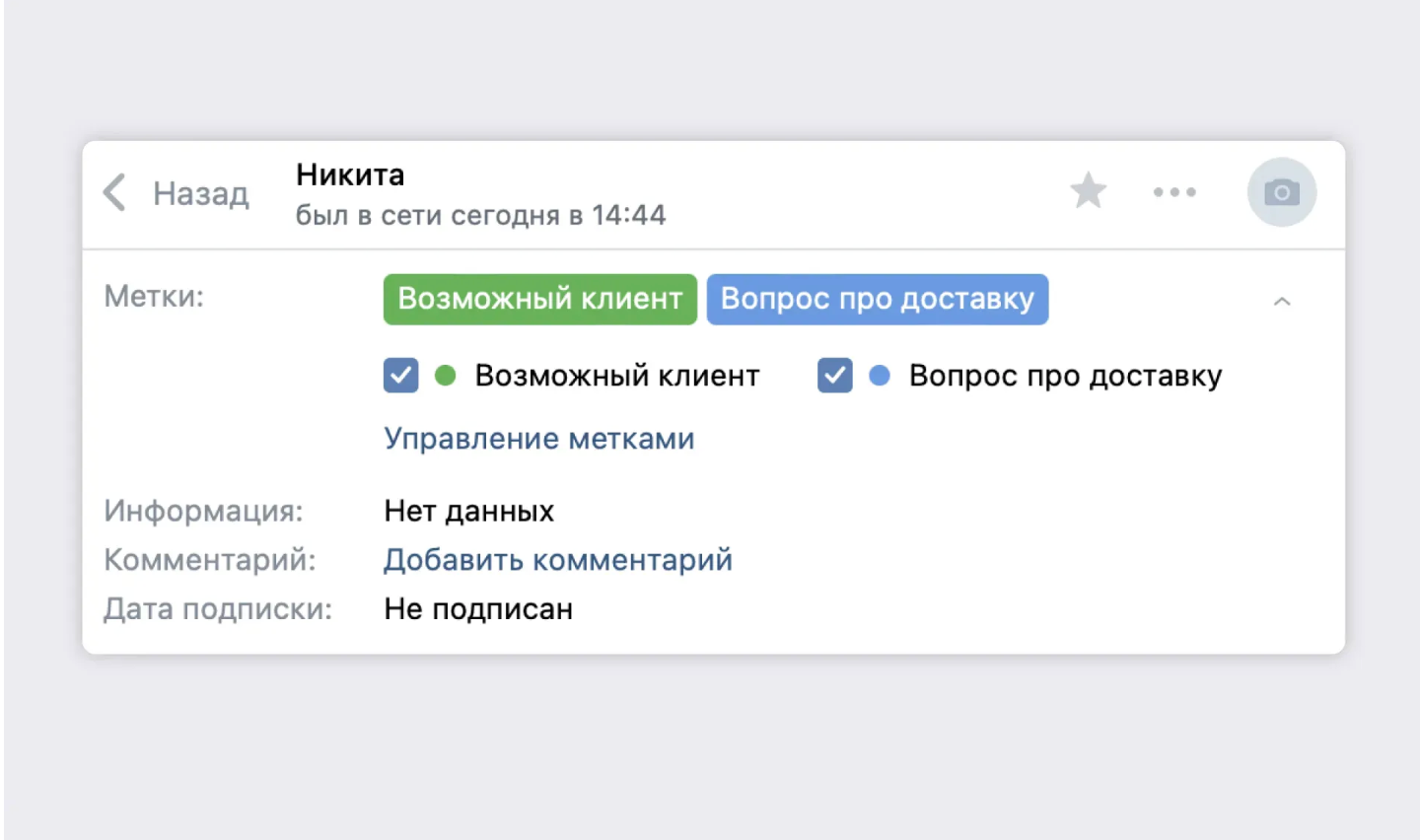
Метки позволяют:
- Быстрая фильтрация обращений по категориям
- Понимание этапа работы с каждым клиентом
- Упрощение распределения задач между менеджерами
- Экономия времени и снижение риска потерь заявок
Метки, обозначающие этап в воронке продаж
Поймите, на каком этапе клиент (как он близок к деньгам).
Например:
Например:
- оставил заявку — для тех, кто оставил заявку в лид-форме или задал вопрос в сообщениях группы.
- получил предложение — для тех, кто получил конкретное предложение с ценой
- получил отработку возражений — для тех, кто получил ответы на возражения
- записался — для тех, кто записался
- оплатил — для тех, кто заплатил
Комментарии к диалогам
Что это?
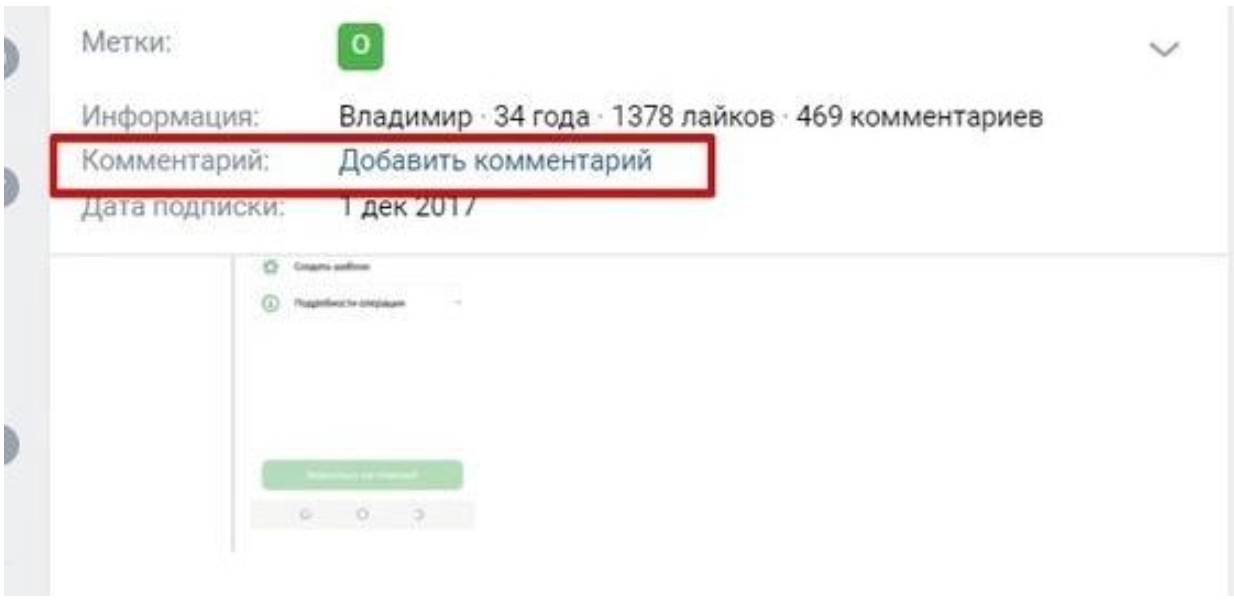
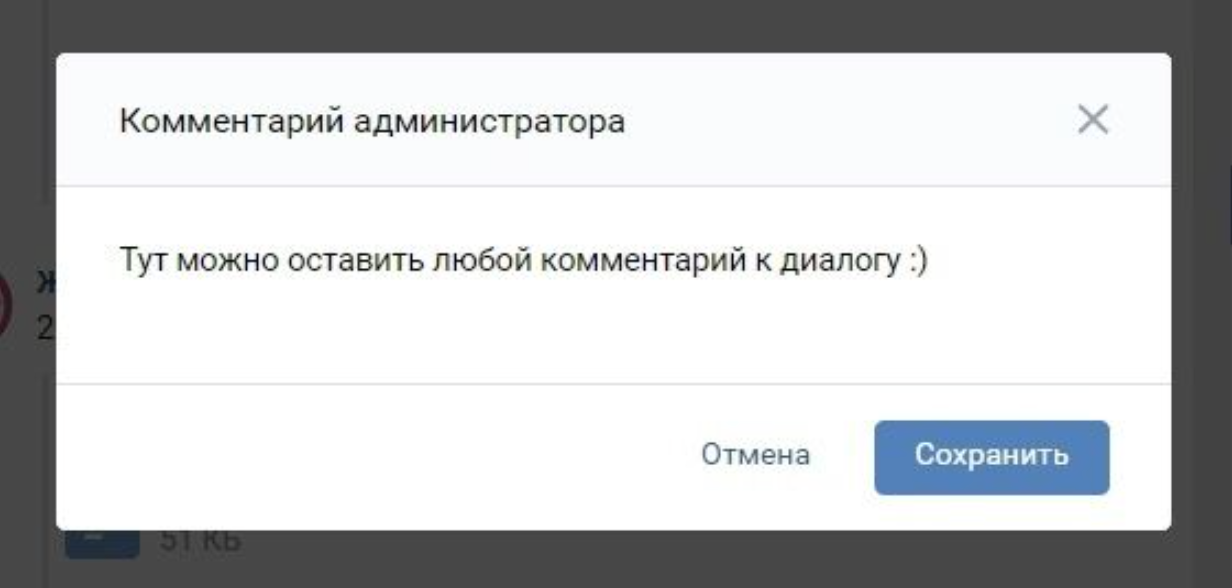
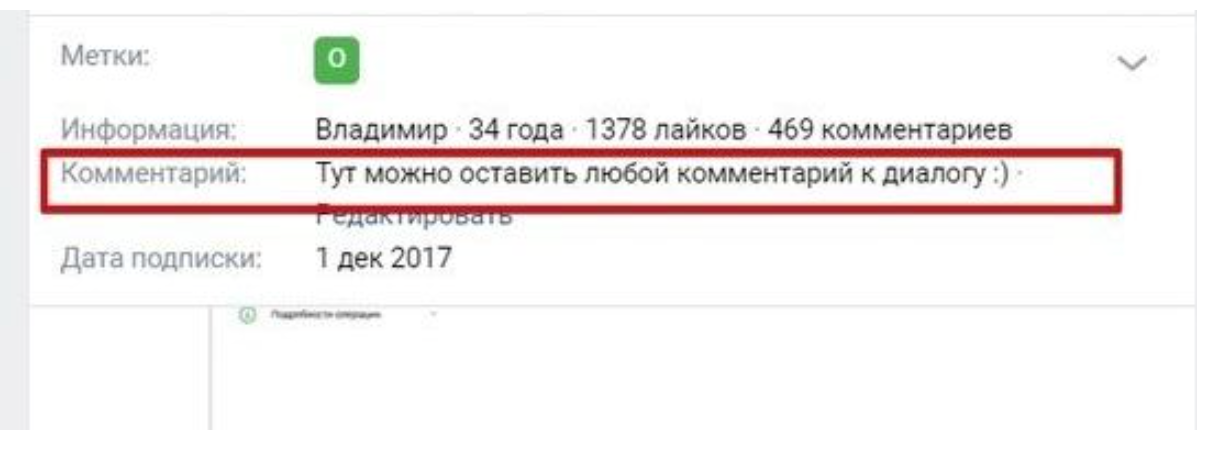
Комментарии в сообщениях — это небольшие текстовые заметки, которые вы можете оставить к конкретному диалогу. Они видны только администраторам и модераторам сообщества.
Для чего нужны комментарии?
Фиксация договорённостей:
Комментарии в сообщениях — это небольшие текстовые заметки, которые вы можете оставить к конкретному диалогу. Они видны только администраторам и модераторам сообщества.
Для чего нужны комментарии?
Фиксация договорённостей:
- Например, «Клиент обещал принести устройство в пятницу» или «Согласован ремонт за 4 500 ₽, оплата при получении».
- Если один менеджер начал диалог, а другой продолжает — комментарий поможет быстро ввести в курс дела:
- «Уточнял цену замены аккумулятора на iPhone 12, ждет скидку».
- Например, «Нужно перезвонить через 3 дня — уточнить, будет ли менять экран» или «Проверить поступление запчастей на склад».
- «Просит не звонить, только писать в мессенджер», «Уточнил, что техника для ребёнка — просит быть аккуратнее с корпусом».
- Если одной метки недостаточно (например, "Ожидает деталь"), комментарий поможет конкретизировать ситуацию:
- «Ждет экран на Samsung A52, поставка 10 июля».
Как использовать метки и комментарии вместе
Идеальный сценарий — это комбинация меток и комментариев.
Например:
Такой подход делает вашу работу системной, а клиентский сервис — чётким и профессиональным.
Советы по эффективной работе
Метки и комментарии в сообщениях ВКонтакте — это простые, но мощные инструменты для упрощения работы с заявками. Они позволяют не терять клиентов, ускорять работу команды и держать всё под контролем. Настройте их однажды, и вы почувствуете, как снижается хаос.
Если вы ещё не пользуетесь этими функциями — самое время начать.
Идеальный сценарий — это комбинация меток и комментариев.
Например:
- Метка: «Ожидает согласования»
- Метка: «Запчасть в пути»
- Метка: «Готов к выдаче»
- Метка: «Нецелесообразно ремонтировать»
Такой подход делает вашу работу системной, а клиентский сервис — чётким и профессиональным.
Советы по эффективной работе
- Создайте стандартизированный список меток и договоритесь внутри команды, как ими пользоваться.
- Периодически просматривайте диалоги с метками "Ждёт ответа" — чтобы не забыть ни про одного клиента.
- Не перегружайте метками: 5–7 штук обычно достаточно для ежедневной работы.
Метки и комментарии в сообщениях ВКонтакте — это простые, но мощные инструменты для упрощения работы с заявками. Они позволяют не терять клиентов, ускорять работу команды и держать всё под контролем. Настройте их однажды, и вы почувствуете, как снижается хаос.
Если вы ещё не пользуетесь этими функциями — самое время начать.
Полезные настройки для сообщений в сообществе
Сообщения сообщества — это отличный инструмент для коммуникации с подписчиками, потенциальными покупателями и клиентами. В новом сообществе сообщения включены по умолчанию. Если вы когда-то отключали сообщения в своём сообществе, можно в любой момент снова их включить. Расскажем, как это сделать.
В версии для компьютера: на странице сообщества нажмите «Управление» → перейдите в раздел «Сообщения» → измените статус на «Включены» в строке «Сообщения сообщества» → нажмите кнопку «Сохранить».
В мобильной версии ВКонтакте: на странице сообщества нажмите на значок шестерёнки вверху → перейдите в раздел «Сообщения» → переведите тумблер в активный режим.
Точно так же можно включить сообщения в приложении ВКонтакте.
В версии для компьютера: на странице сообщества нажмите «Управление» → перейдите в раздел «Сообщения» → измените статус на «Включены» в строке «Сообщения сообщества» → нажмите кнопку «Сохранить».
В мобильной версии ВКонтакте: на странице сообщества нажмите на значок шестерёнки вверху → перейдите в раздел «Сообщения» → переведите тумблер в активный режим.
Точно так же можно включить сообщения в приложении ВКонтакте.
Статус «Онлайн» в сообществе
Если вы готовы активно и быстро реагировать на сообщения, включите статус «Онлайн» в сообществе. Так пользователи будут понимать, что вы сможете оперативно ответить на их вопросы.
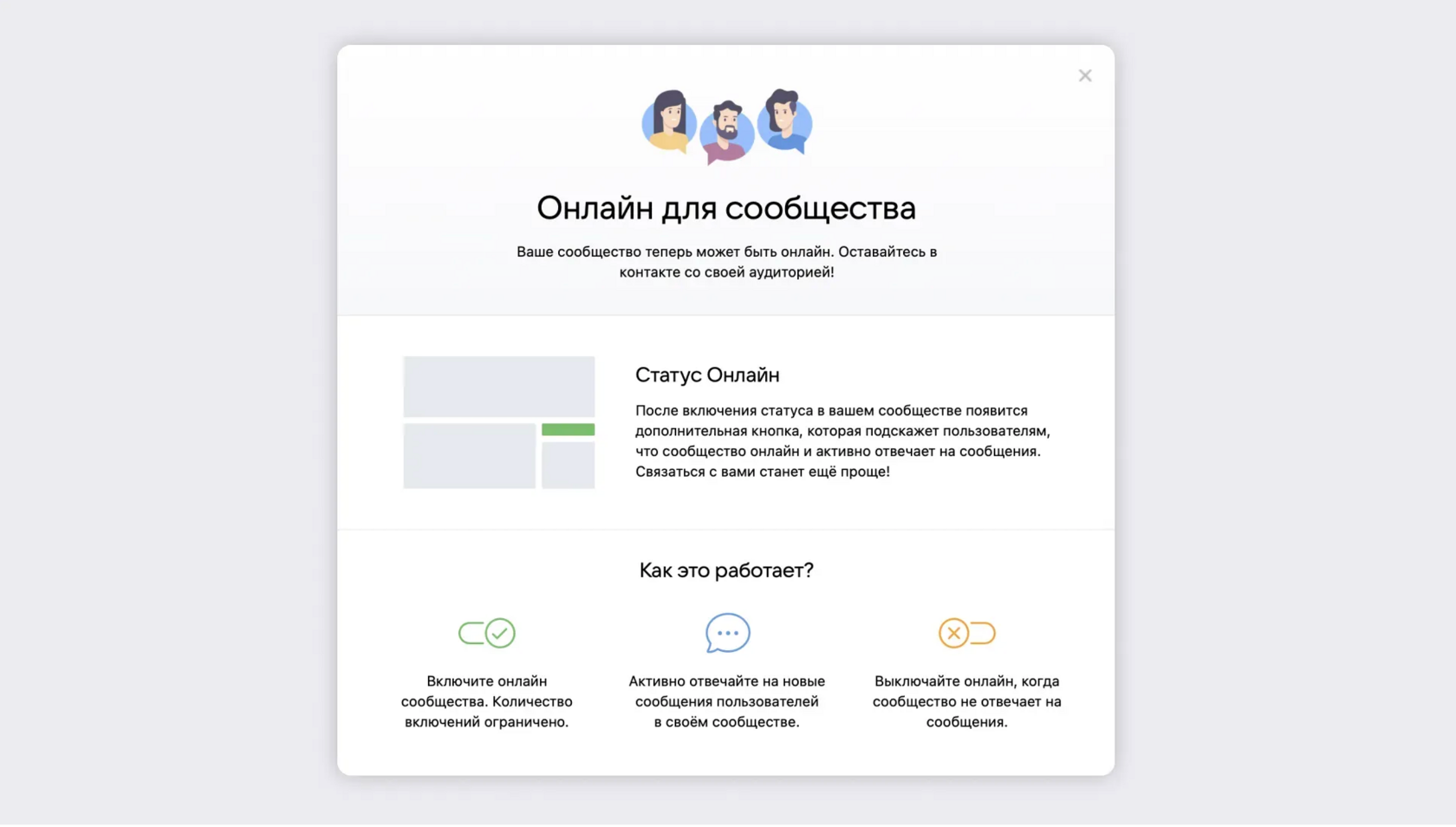
Включить онлайн-статус можно так:
1. Перейдите в раздел «Сообщения» со страницы сообщества:
1. Перейдите в раздел «Сообщения» со страницы сообщества:
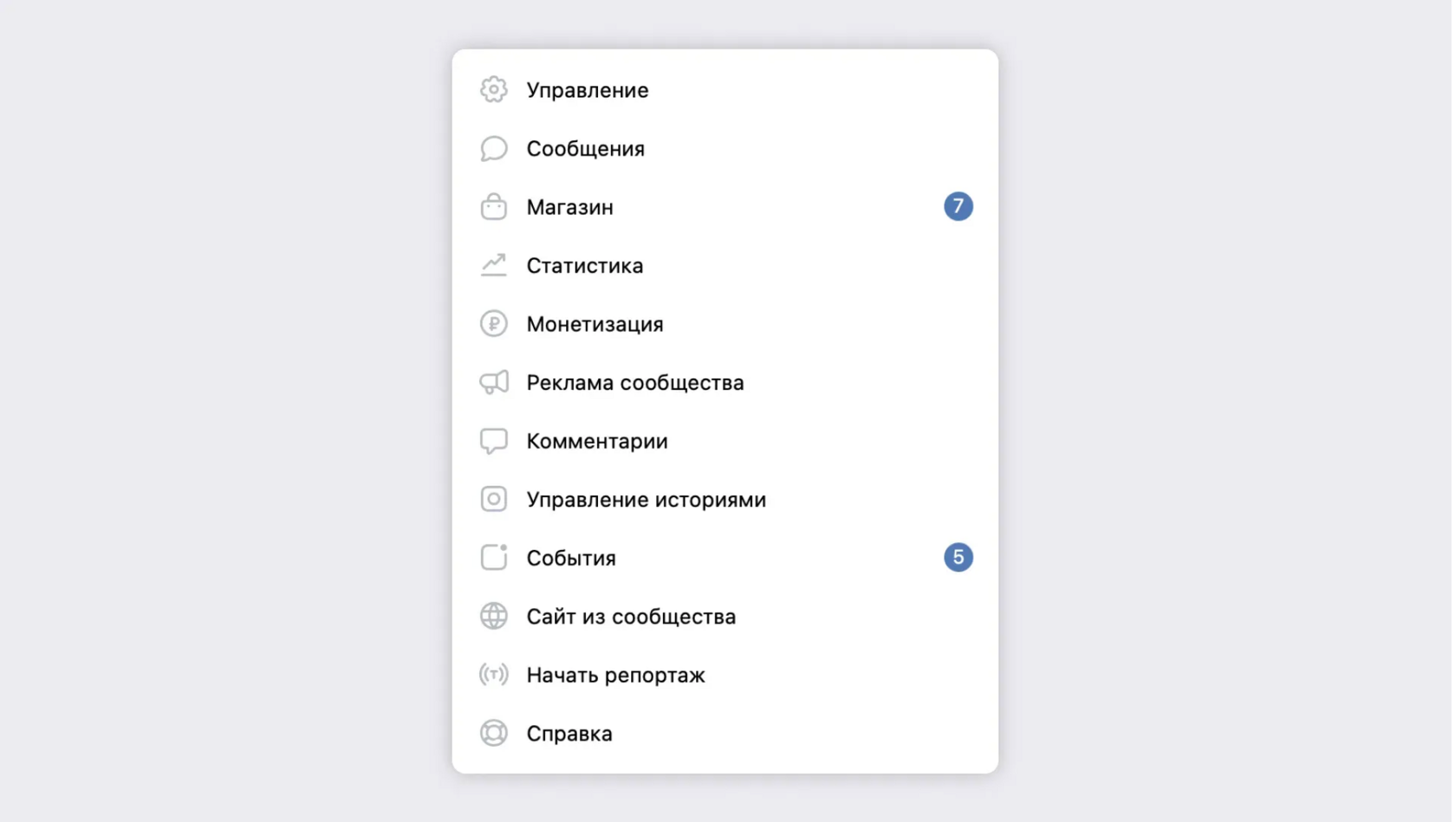
2. Вверху страницы переключите тумблер в активный режим:
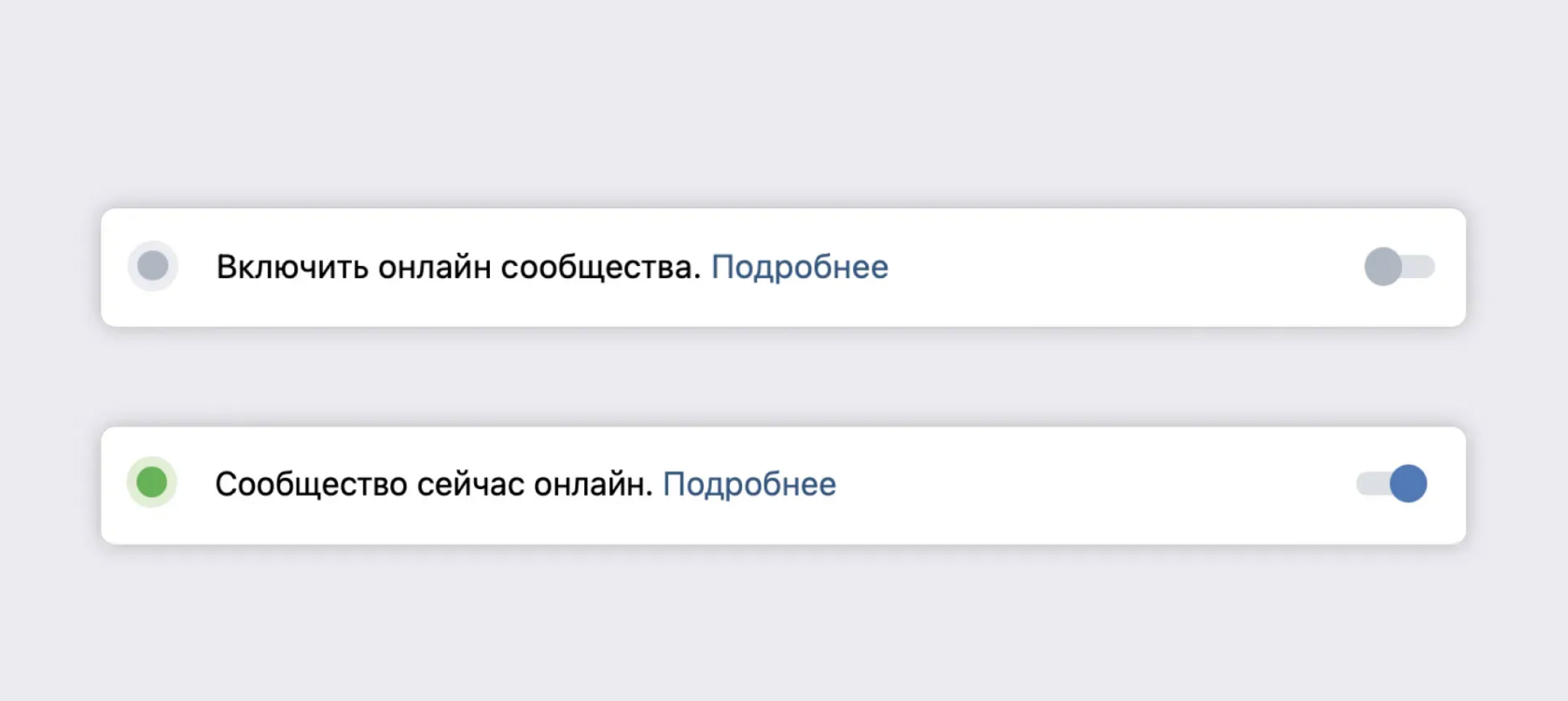
Когда вы перестанете отвечать на сообщения в режиме реального времени, не забудьте отключить онлайн-статус.
Автоматическое приветствие
Это сообщение, которое будут видеть пользователи, когда впервые откроют диалог с сообществом. Например, в нём вы можете:
Как настроить: на странице сообщества нажмите «Управление → перейдите в раздел «Сообщения» → напишите текст в блоке «Приветствие» → нажмите кнопку «Сохранить».
- поздороваться;
- поделиться ответами на частые вопросы;
- рассказать об актуальных акциях и скидках;
- предупредить, если ответа придётся подождать.
Как настроить: на странице сообщества нажмите «Управление → перейдите в раздел «Сообщения» → напишите текст в блоке «Приветствие» → нажмите кнопку «Сохранить».
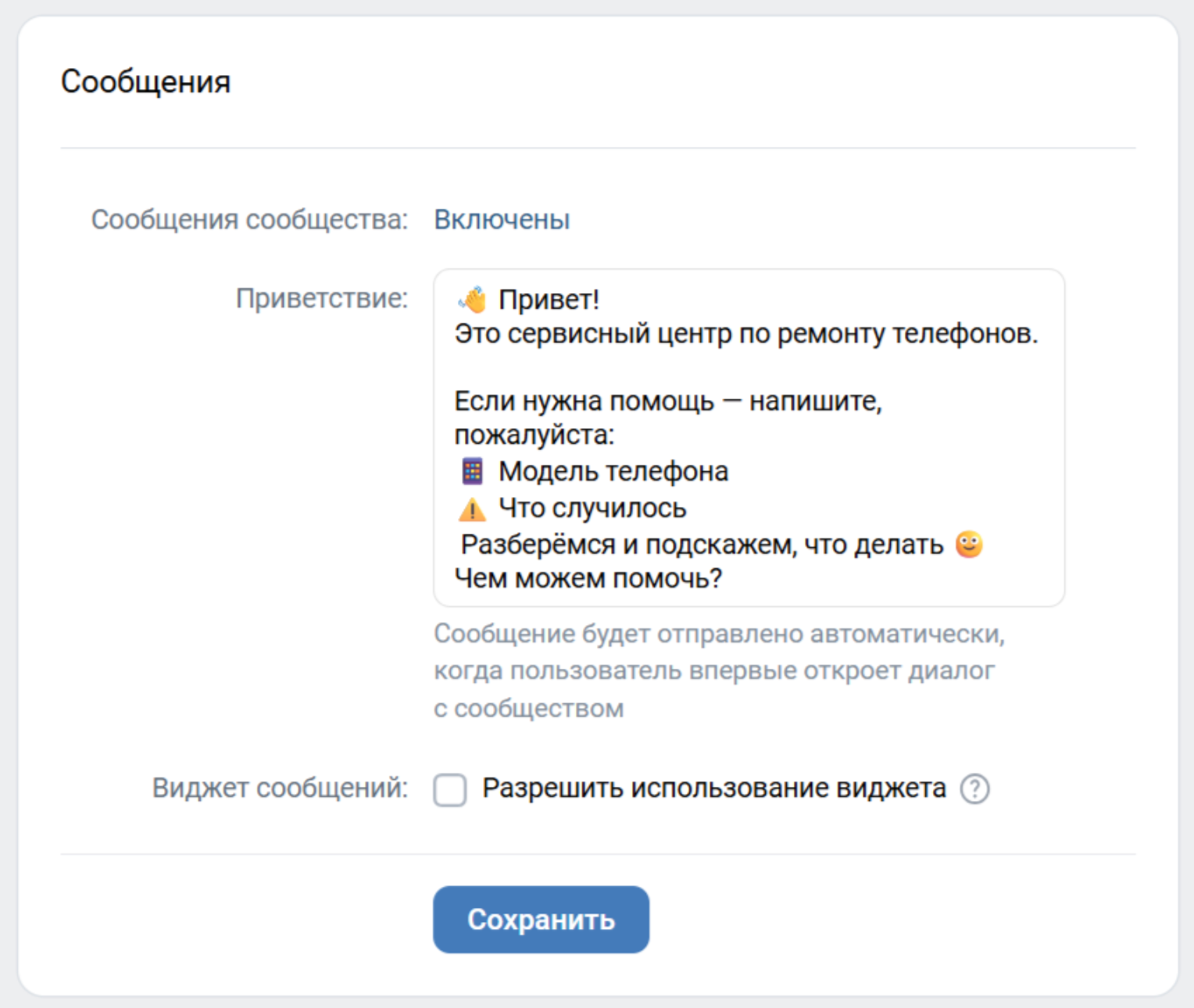
Шаблоны ответов
Вы можете создать шаблоны ответов, чтобы быстро отвечать на однотипные и частые вопросы пользователей. Это поможет вам сэкономить время, а людям — оперативно получать нужную информацию. Посмотрим, как создать шаблон.
1. Откройте переписку с любым пользователем, нажмите на значок списка внизу, а затем — «Добавить шаблон».
1. Откройте переписку с любым пользователем, нажмите на значок списка внизу, а затем — «Добавить шаблон».
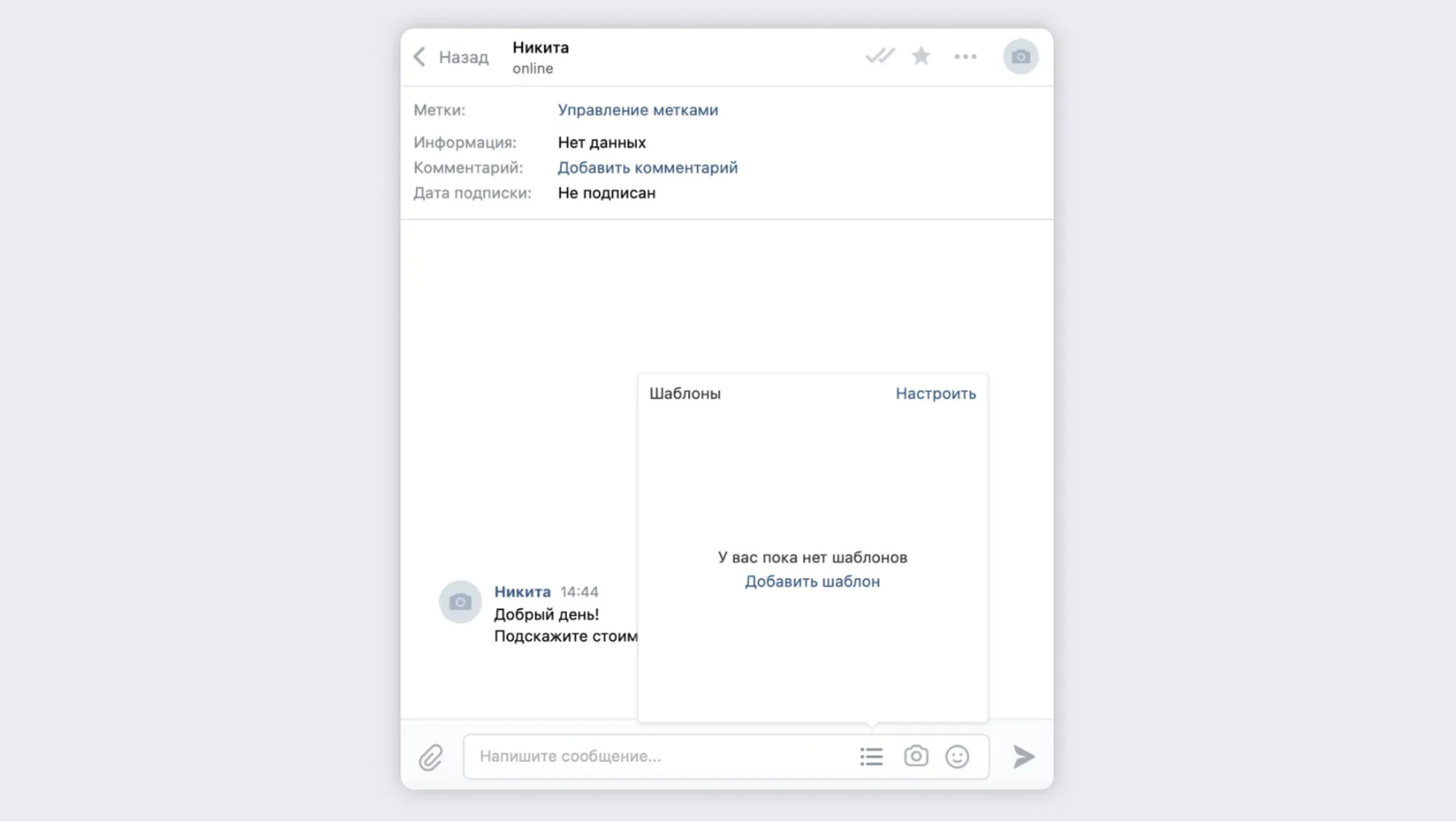
2. Придумайте название и напишите текст шаблона, ориентируясь на допустимое количество символов. При желании можно использовать подсказки: они пригодятся, чтобы автоматически подставлять в сообщение нужные данные. Когда всё будет готово — нажмите кнопку «Сохранить».
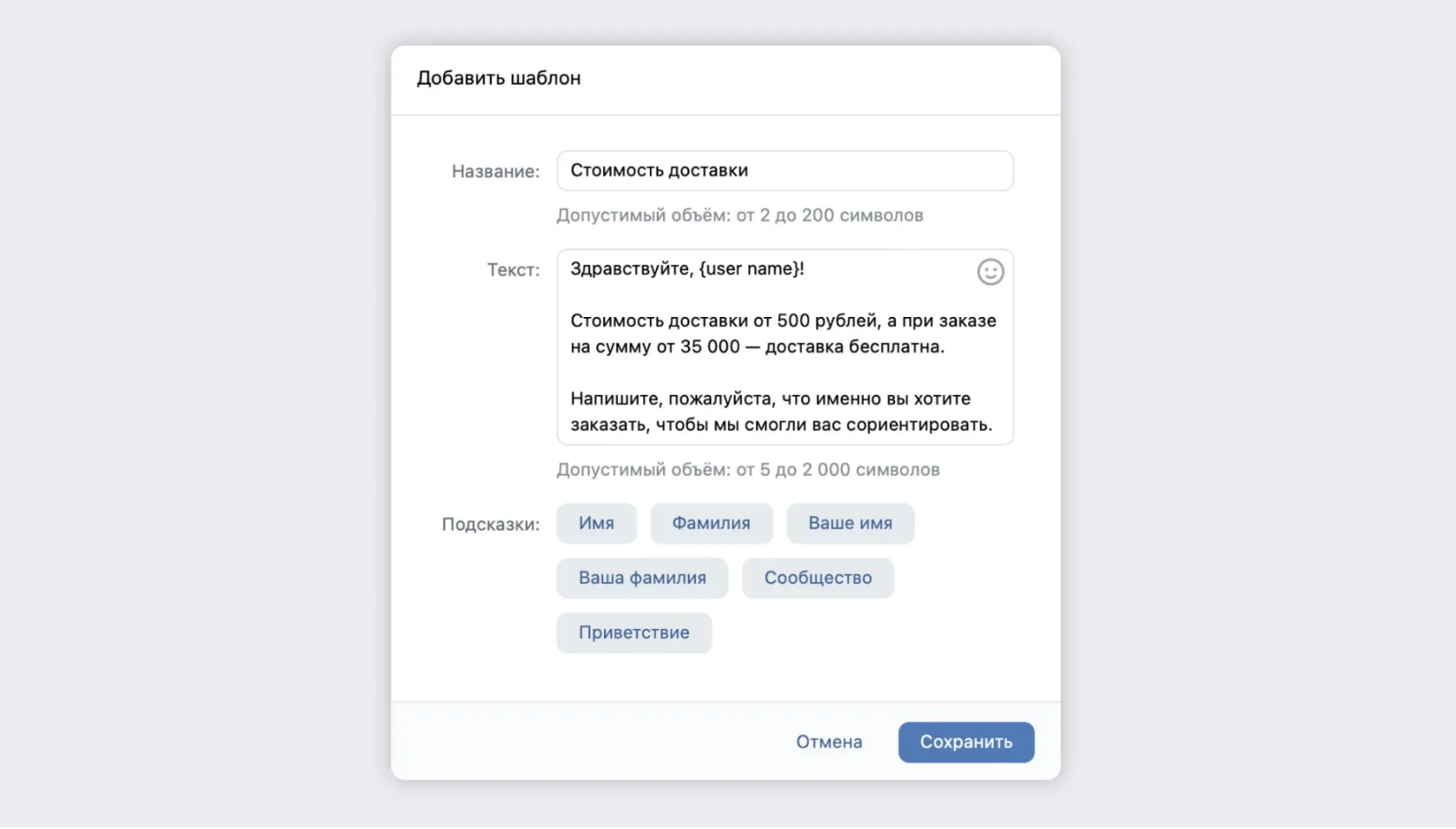
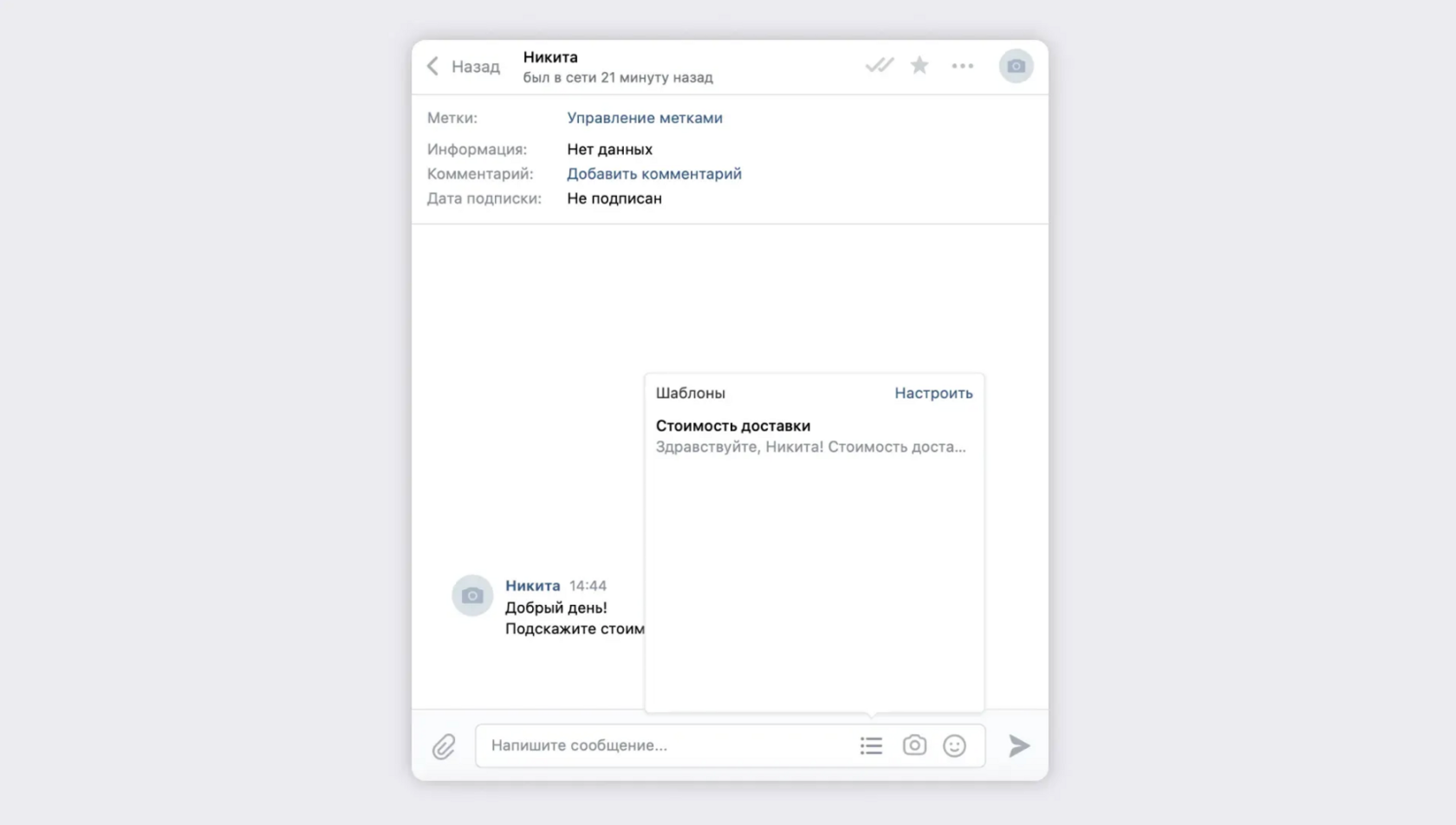
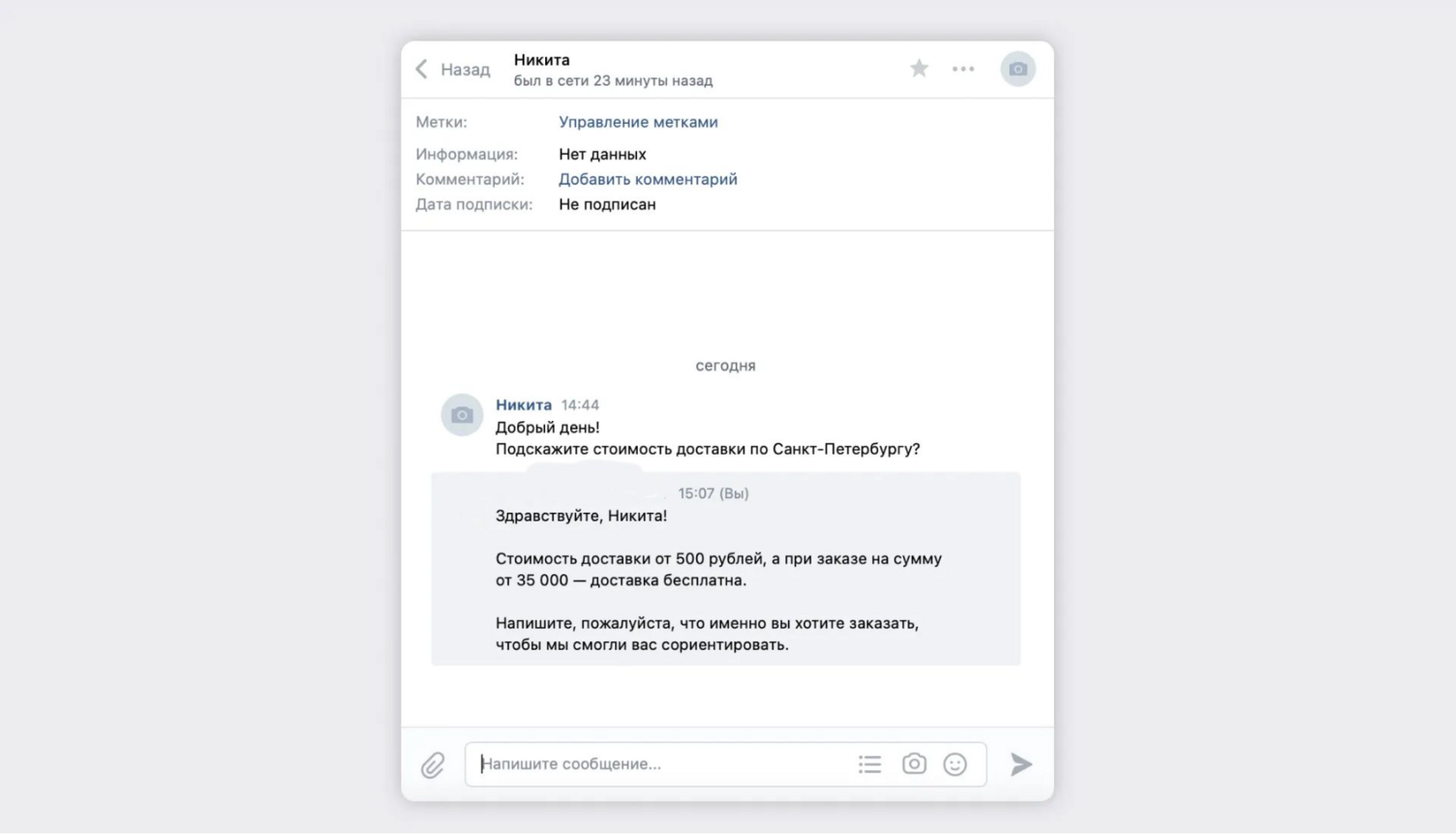
Шаблон готов. Чтобы использовать его, нажмите на значок списка, а затем — на сам шаблон.
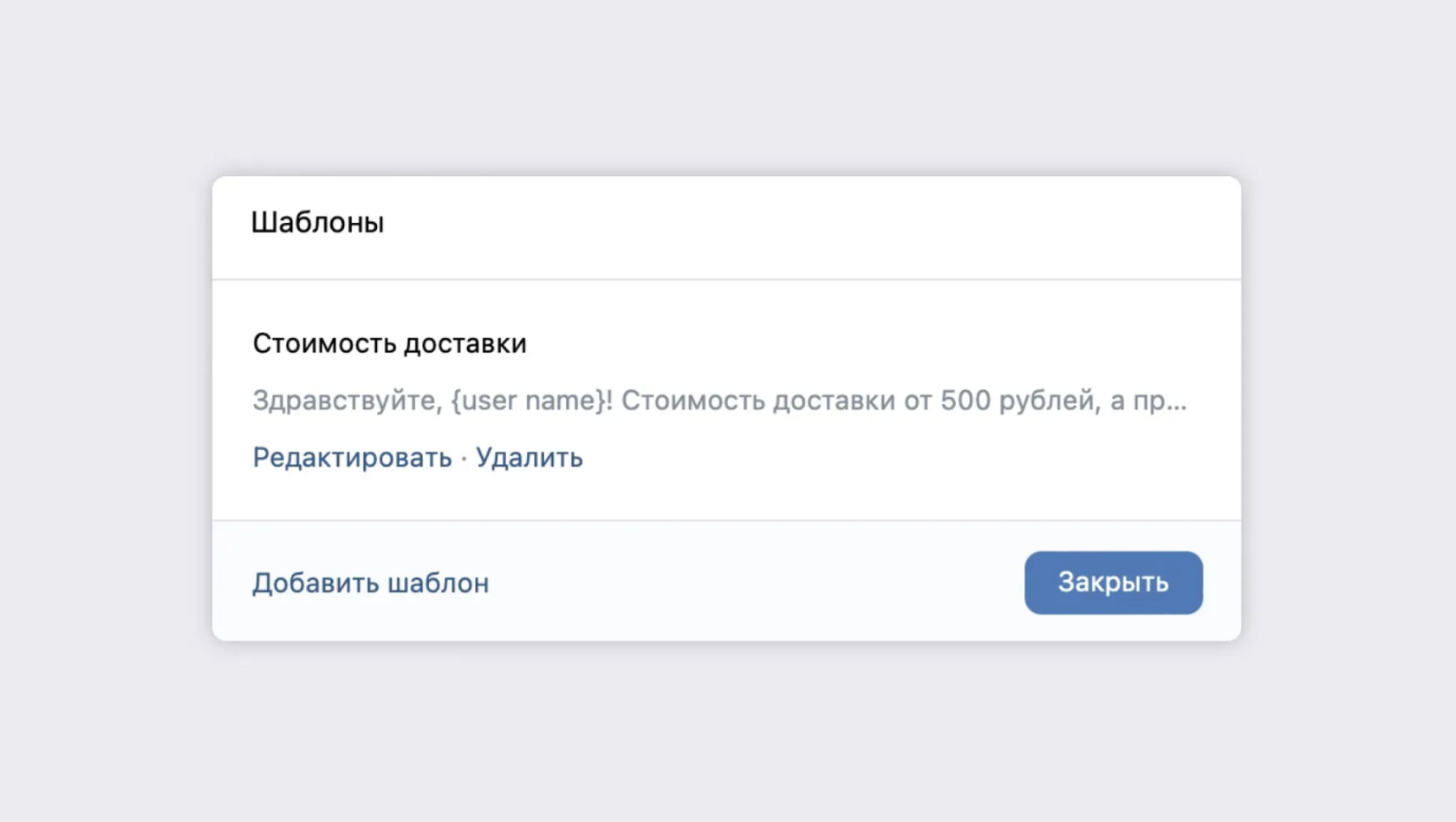
В любое время шаблон можно отредактировать или удалить. Для этого нажмите на значок списка → «Настроить» → выберите нужное действие.
Настройка уведомлений о сообщениях в сообществе
Вы можете настроить уведомления о новых сообщениях в сообществе — чтобы ничего не пропустить и быстро отвечать на вопросы пользователей. Как это сделать: перейдите в раздел сообщения → блок «Мгновенные уведомления»:
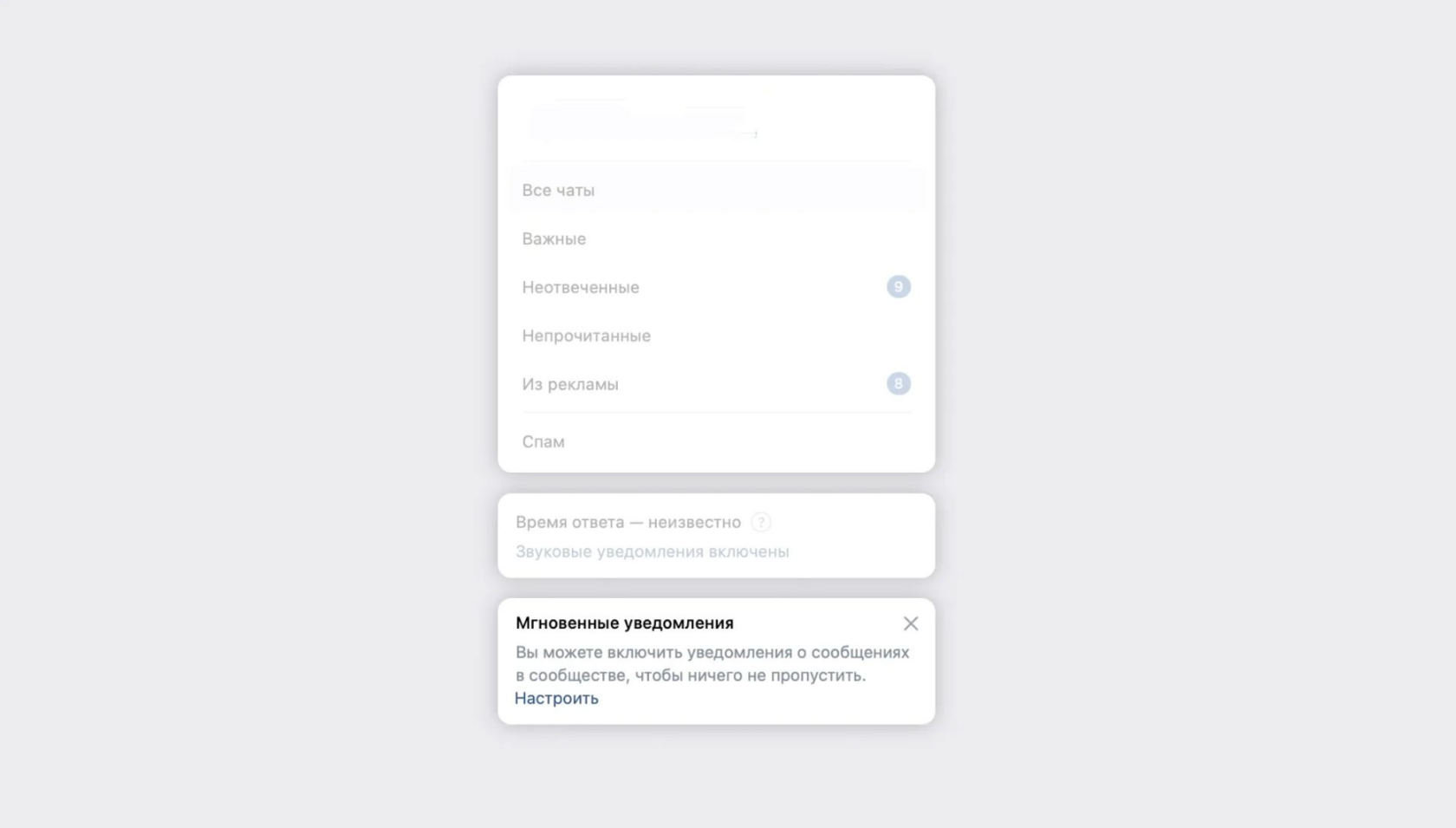
После этого:
- Переведите тумблер в активный режим.
- Выберите нужное сообщество.
- Нажмите кнопку «Сохранить».
Ссылка на диалог с сообществом
Возможность пригодится, чтобы сразу перенаправлять пользователей на переписку с сообществом.
Например, это удобно, если вам пишут вопрос в комментариях, который нужно обсудить в личных сообщениях. Вместо «Напишите, пожалуйста, в сообщения сообщества» вы сразу сможете поделиться ссылкой, по которой откроется переписка. Это удобнее и быстрее.
Как сделать ссылку:
При переходе по ссылке откроется переписка с сообществом:
Например, это удобно, если вам пишут вопрос в комментариях, который нужно обсудить в личных сообщениях. Вместо «Напишите, пожалуйста, в сообщения сообщества» вы сразу сможете поделиться ссылкой, по которой откроется переписка. Это удобнее и быстрее.
Как сделать ссылку:
- Возьмите шаблон: vk.me/адрес сообщества
- Вместо «адрес сообщества» добавьте ссылку на своё сообщество. Пример: vk.me/agency256
При переходе по ссылке откроется переписка с сообществом: